
はじめに
「Cocoonってどうやって入れるの?」
「テーマって難しそう…」
「設定ミスしたら怖い…」
こう感じている方は多いと思います。
その気持ち、よく分かります。
実際にやってみた感想
正直に言うと、思っていたよりかなり簡単でした。
実際にやってみると、5分くらいで終わる感覚です。
難しい操作はありません。
ブログは特別なスキルがなくても、正しい手順で進めれば誰でも始めることができます。
この記事では以下を解説します。
・Cocoonのインストール手順
・Cocoon Childの設定方法
・よくあるミスと対策
Cocoonとは?
Cocoonは無料で使えるWordPressテーマです。
特徴
・完全無料
・SEOに強い
・カスタマイズ性が高い
・初心者でも使いやすい
無料とは思えないほど高機能で、初心者には最適です。
Cocoonインストール前の準備
必要なもの
・WordPress開設済み
・管理画面にログインできる状態
不安に感じる必要はありません
難しそうに見えますが、やることはクリックとアップロードだけです。
パソコンが苦手でも問題ありません。
Cocoonインストール手順
STEP1:テーマをダウンロード

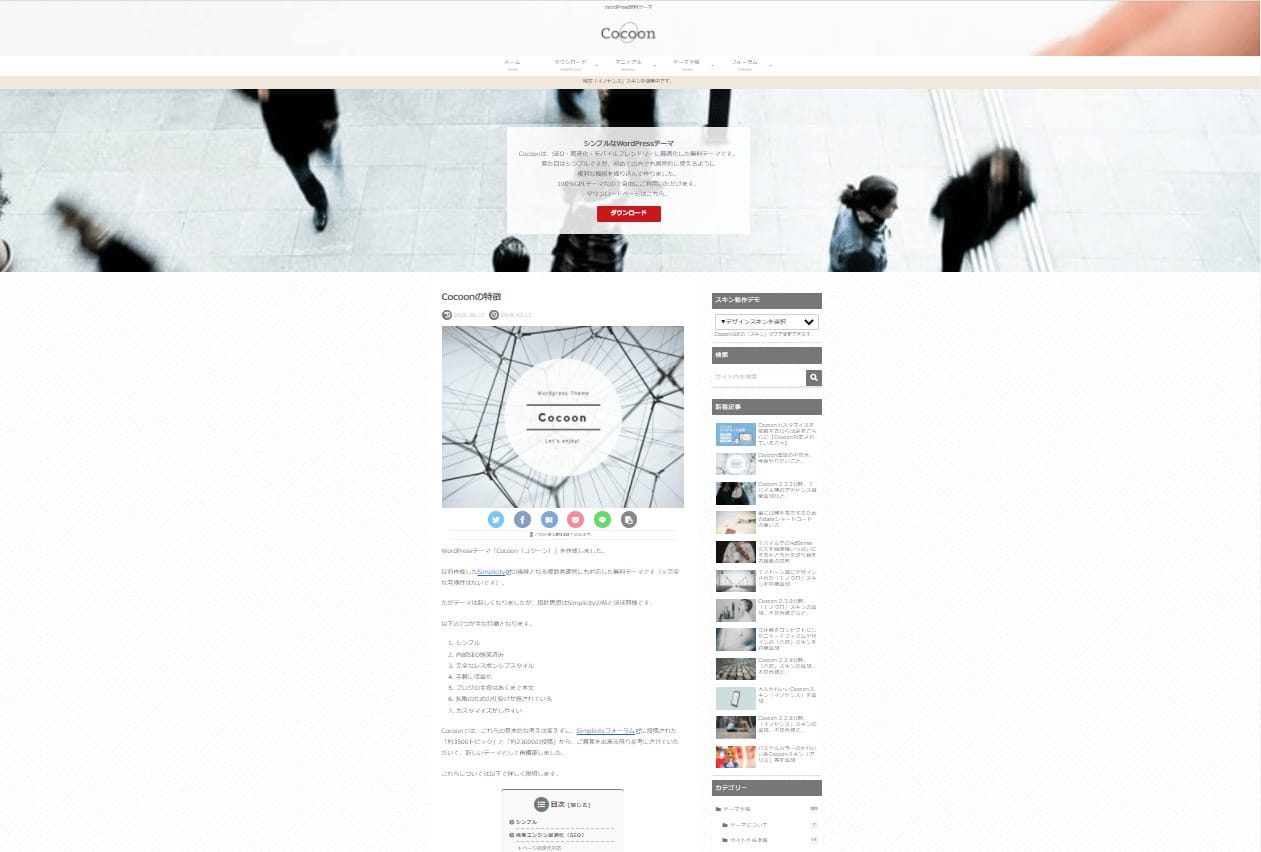
まずは公式サイトからテーマをダウンロードします。
Cocoon公式サイトはこちら
https://wp-cocoon.com/
ダウンロードするものは2つです。
・Cocoon(親テーマ)
・Cocoon Child(子テーマ)
両方ダウンロードしてください。
STEP2:WordPressにアップロード

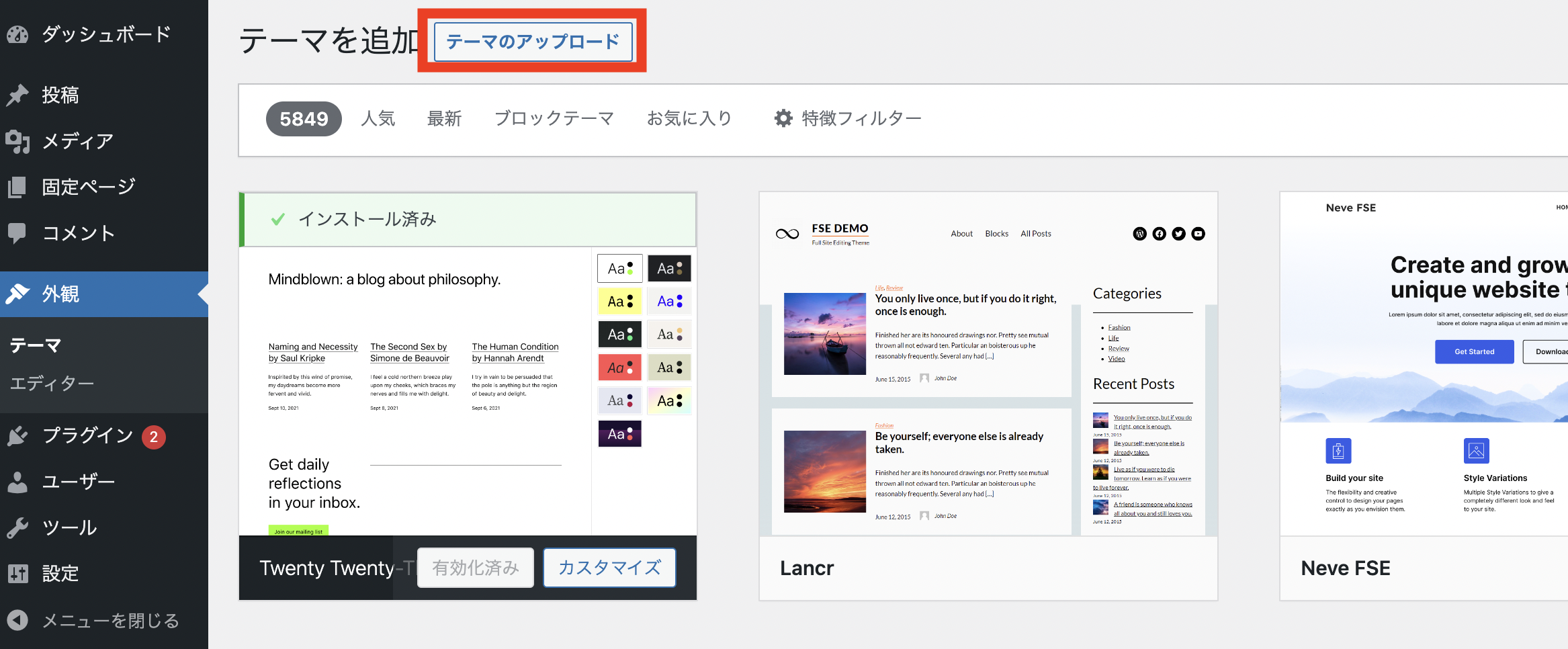
① WordPress管理画面
② 外観 → テーマ
③ 新規追加 → テーマのアップロード
STEP3:親テーマをインストール
① Cocoon(親)をアップロード
② インストール
この時点ではまだ有効化しません。
STEP4:子テーマをインストール
① Cocoon Childをアップロード
② インストール
③ 有効化
最終的に子テーマを有効化するのが正しい状態です。
なぜ子テーマが必要なのか
理由
親テーマだけだと、アップデート時に設定が消えてしまいます。
子テーマを使うことで、カスタマイズ内容が保持されます。
そのため、子テーマの使用は必須です。
CTA(ここで行動)
ここまでできたら、ブログの土台は完成です。
ライティング
▼ 次は記事を書くだけです
【ブログの書き方はこちら】
※ここから収益が始まります
よくあるミスと対策
ミス①:親テーマだけ有効化
子テーマを有効化しないと正しく動きません。
ミス②:zipを解凍してしまう
テーマはzipのままアップロードします。
ミス③:反映されない
ブラウザのキャッシュが原因の場合があります。
更新またはキャッシュ削除で解決します。
インストール後にやるべきこと
次のステップ
・初期設定
・記事作成
・収益導線の構築
テーマ設定が終わったら、すぐに次の作業へ進みましょう。
Cocoonを使うメリット
初心者でも扱いやすい
操作がシンプルで迷いにくい設計です。
SEOに強い
検索上位を狙いやすい構造になっています。
収益化しやすい
広告やアフィリエイトの配置が簡単です。
まとめ
・Cocoonは無料で高機能なテーマ
・親テーマと子テーマをセットで導入
・インストールは5分で完了
最後に
ここまでできたなら、ブログの準備は整っています。
次は記事を書く段階です。
最初はうまく書けなくて問題ありません。
1記事書いた人だけが次に進めます。
その1記事が、今後の収益につながっていきます。


コメント