
はじめに
Cocoon Childを設定しないまま進めていませんか?
実はこれ、かなり危険です。
設定しないとどうなるか
・カスタマイズがすべて消える
・アップデートで初期状態に戻る
・作業が無駄になる
一度でも設定をやり直すことになると、かなりの時間を失います。
だからこそ最初にやっておく必要があります。
実際にやってみた感想
正直に言うと、思っていたよりかなり簡単でした。
作業はほぼ「有効化するだけ」です。
5分もあれば終わります。
難しい設定は一切ありません。
パソコンが苦手でも問題なく進められます。
この記事では以下を解説します。
・Cocoon Childの役割
・設定手順(初心者向け)
・最低限やるべき初期設定
・よくあるミスと対策
Cocoon Childとは?
役割
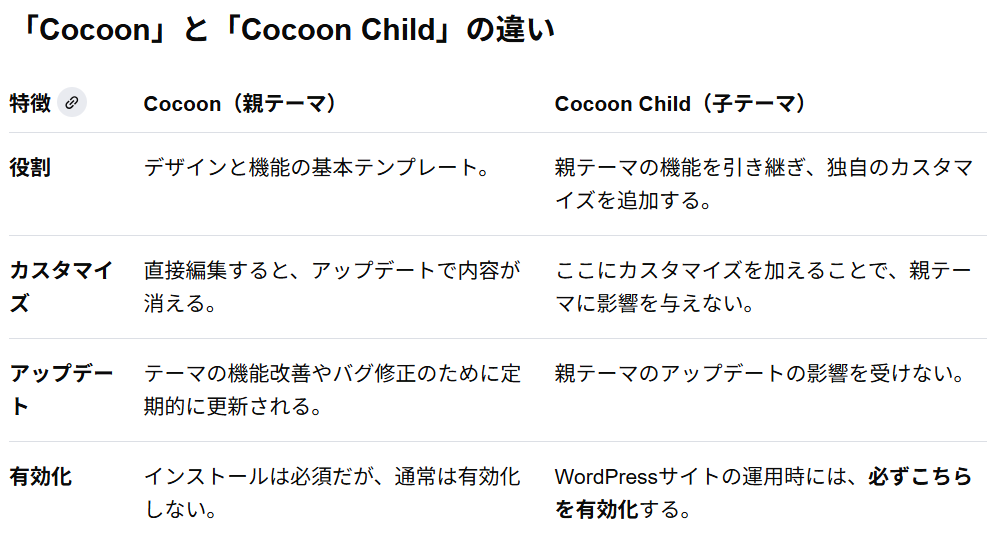
Cocoon Childは、親テーマの設定を守るための仕組みです。
仕組み
・親テーマ:本体
・子テーマ:カスタマイズ保存
子テーマを使うことで、テーマ更新時でも設定が消えません。
なぜChildテーマが必要なのか
理由①:アップデート対策
テーマは定期的に更新されます。
子テーマを使っていない場合、すべての設定がリセットされます。
理由②:安心して編集できる
子テーマがあれば、カスタマイズしても問題ありません。
修正や変更も安心して行えます。
設定前の確認
前提条件
・Cocoonがインストール済み
・WordPressにログインできる
まだの方は、先にCocoonインストールを完了させてください。
Cocoon Child設定手順
STEP1:子テーマを有効化
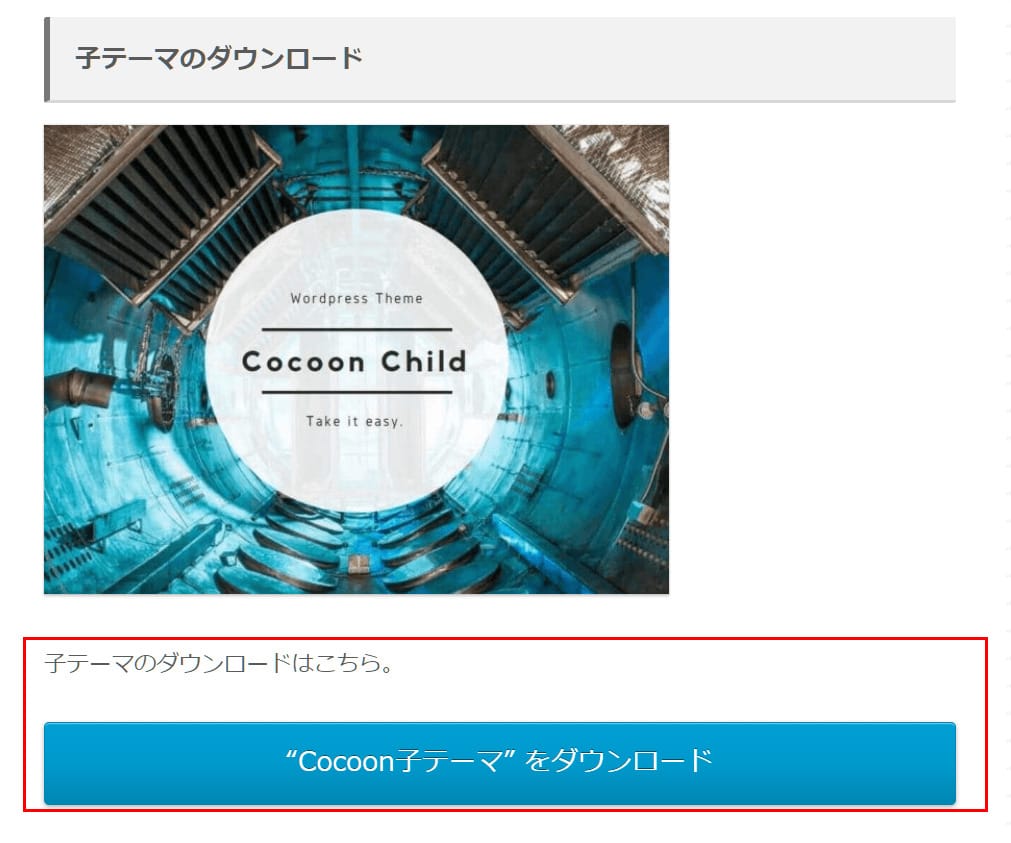
① WordPress管理画面
② 外観 → テーマ
③ Cocoon Childを有効化
これだけで基本設定は完了です。
ここで止まる人が多い
設定自体は簡単ですが、ここで手を止める人が多いです。
しかし、この段階でブログの土台はほぼ完成しています。
STEP2:親テーマ状態の確認
親テーマが有効になっていないか確認します。
必ず子テーマが有効化されている状態にしてください。
初期カスタマイズ(最低限でOK)
ここからは必要最低限だけ設定します。
サイト基本設定
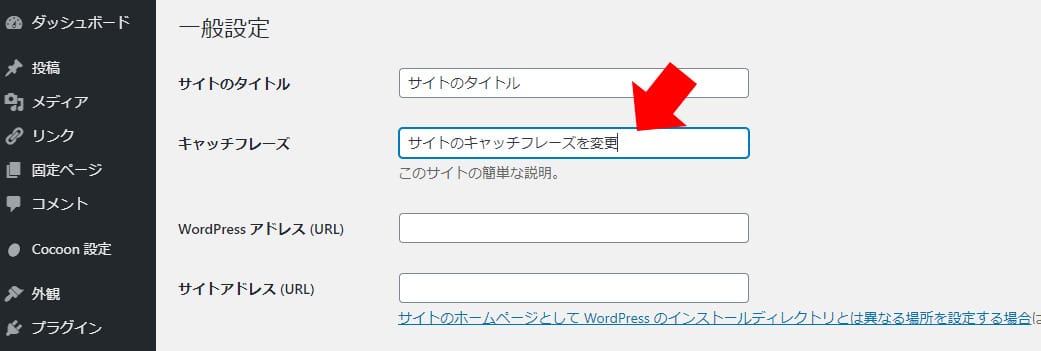

設定 → 一般
・サイトタイトル
・キャッチフレーズ
検索結果にも影響するため重要です。
Cocoon設定(基本)
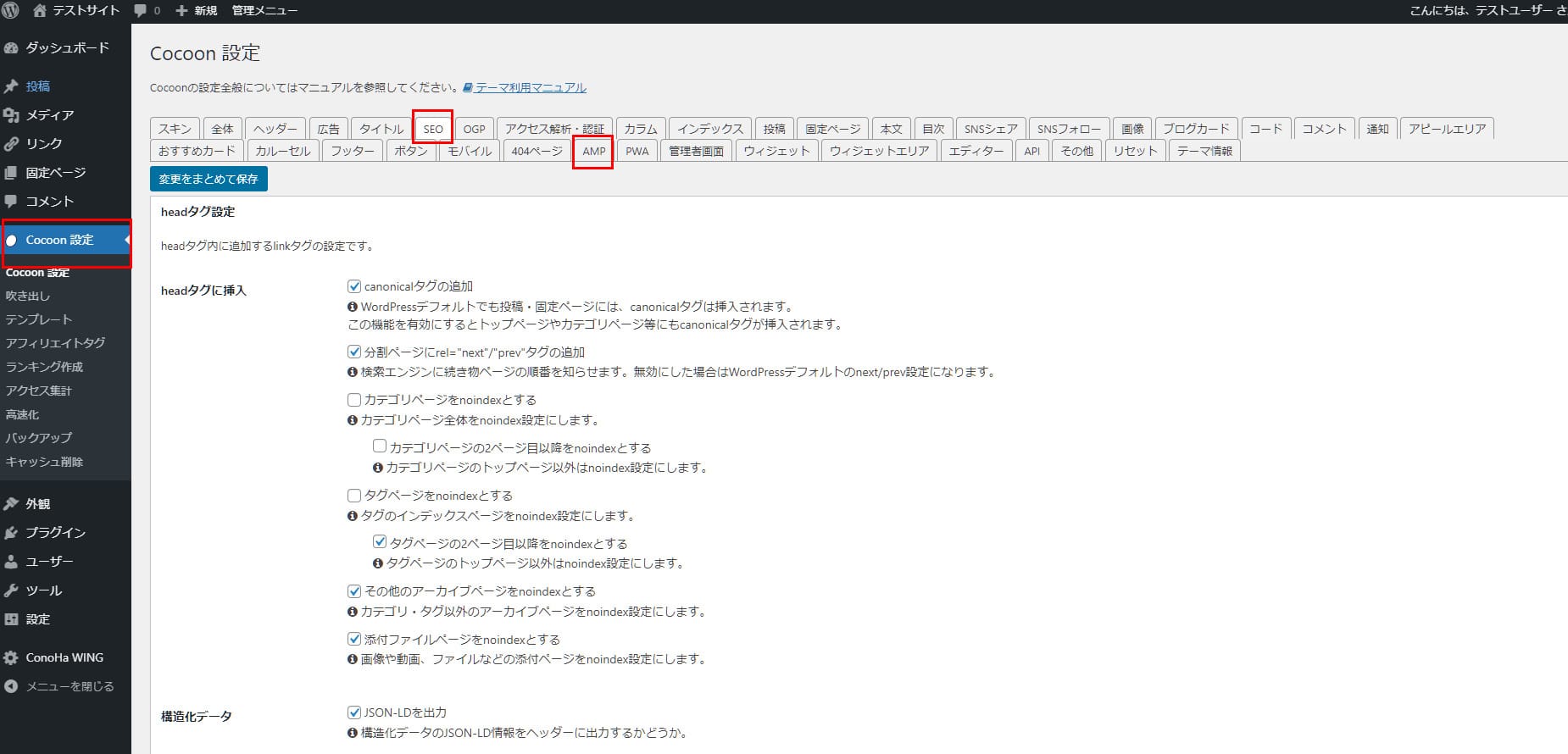

Cocoon設定 → 全体
・スキン
・カラー
・フォント
最初はシンプルで問題ありません。
メニュー設定
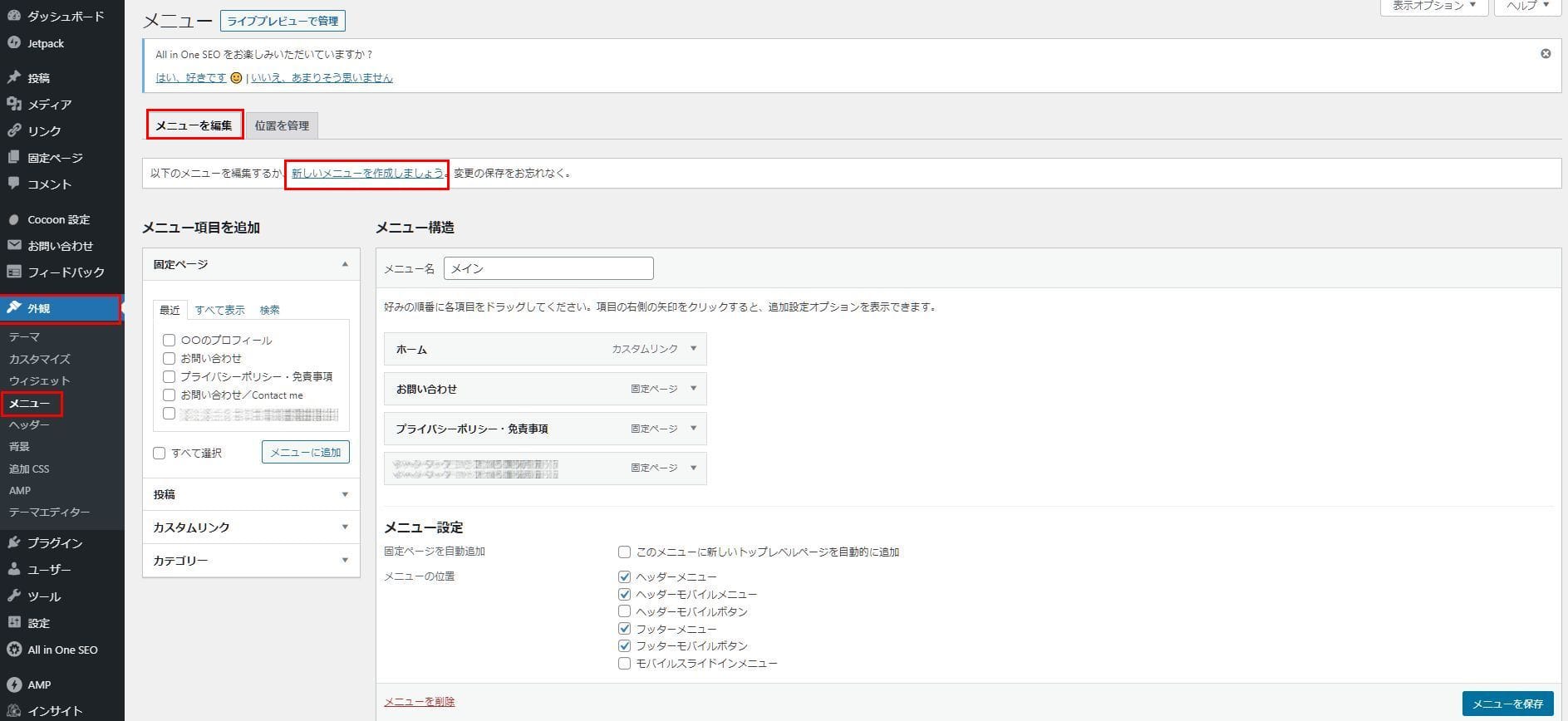
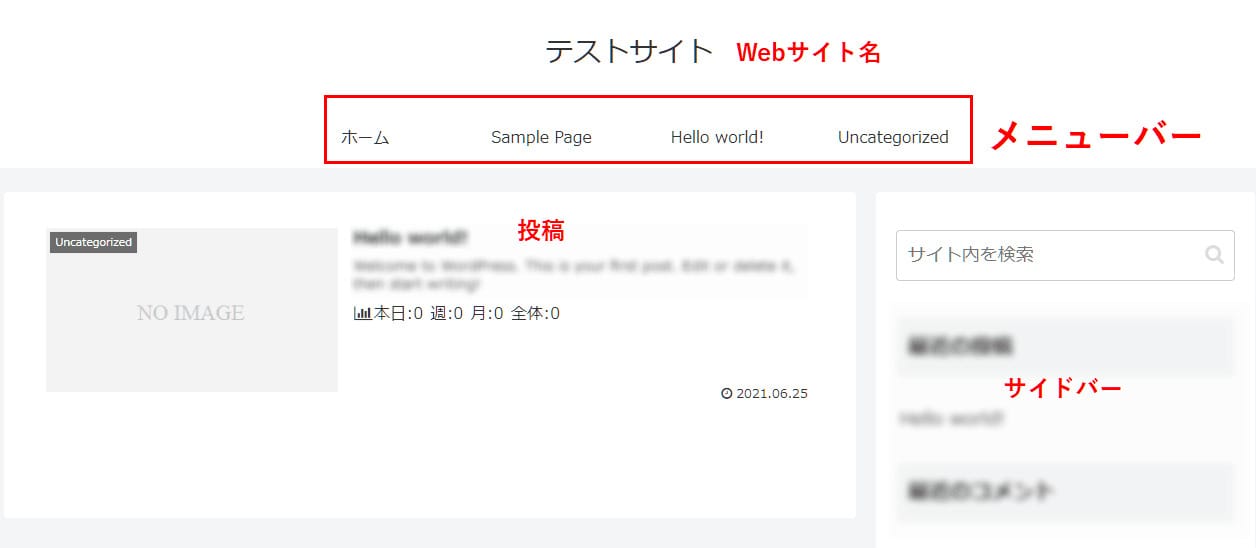
外観 → メニュー
・ホーム
・プロフィール
・お問い合わせ
読者の導線になる重要な部分です。
ウィジェット設定
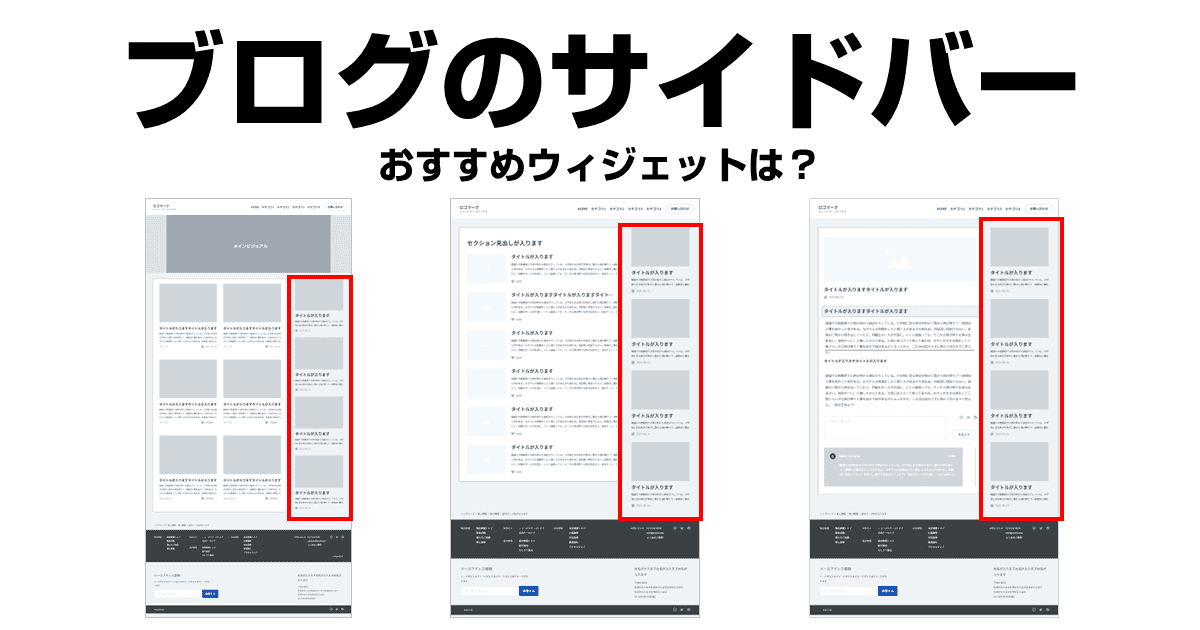
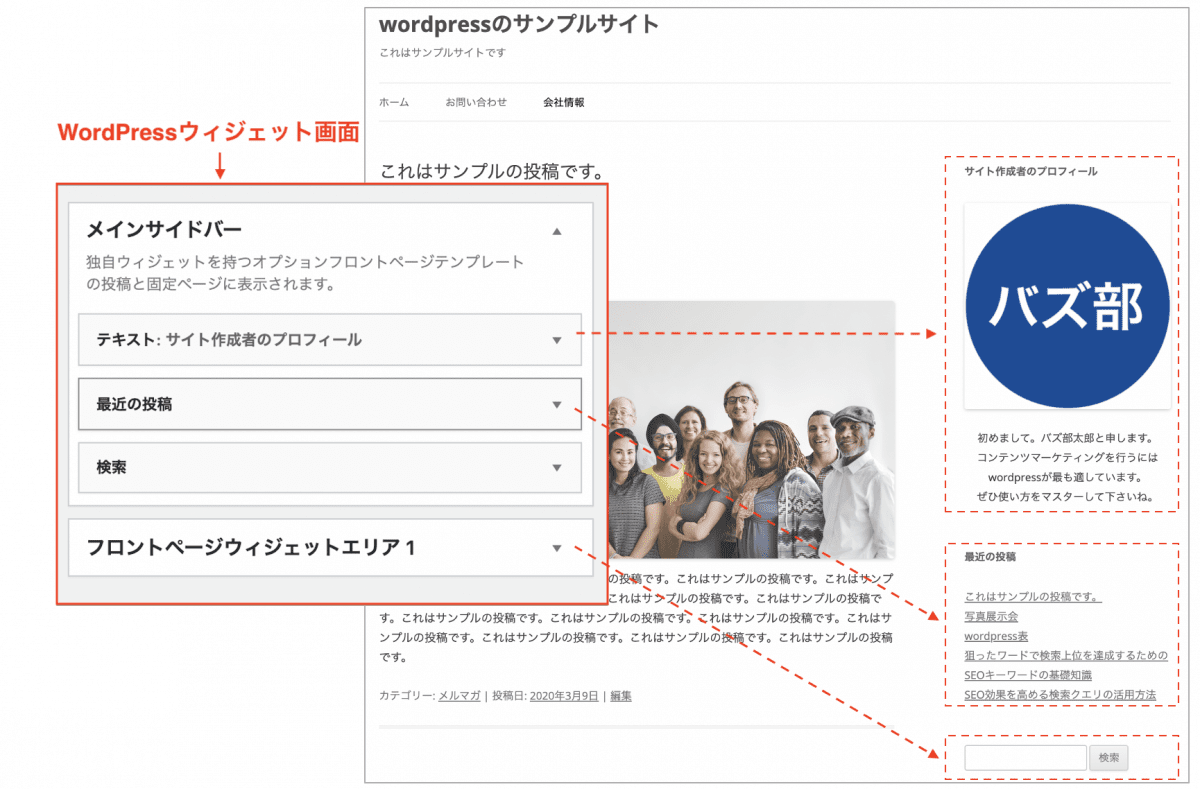
外観 → ウィジェット
・プロフィール
・人気記事
・広告
必要なものだけでOKです。
CTA(ここで行動)
ここまでできたなら、もう迷う必要はありません。
設定は完了しています。
ライティング
▼ 次は記事を書くだけです
【ブログの書き方はこちら】
※ここから収益がスタートします
よくあるミス
Childテーマを使っていない
最も多いミスです。
必ず子テーマを有効化してください。
設定しすぎる
最初から完璧を目指す必要はありません。
最低限で十分です。
デザインに時間をかけすぎる
重要なのは記事です。
デザインは後からでも調整できます。
まとめ
・Childテーマは必須
・設定は5分で完了
・難しい操作はない
最後に
ここまでできたなら、ブログの準備は整っています。
次にやることは1つです。
記事を書くことです。
ここで止まる人が一番多いですが、
ここを越えた人だけが結果を出します。
最初の1記事は誰でもうまく書けません。
それでも書いた人だけが、次に進めます。
その1記事が、数ヶ月後の結果につながります。


コメント