
はじめに
プラグインを入れないまま記事を書いていませんか?
実はこの状態、かなりもったいないです。
入れていないとどうなるか
・検索に表示されにくい
・サイトが不安定になる
・セキュリティリスクが高まる
せっかく記事を書いても、読まれなければ意味がありません。
だからこそ最初に整えておく必要があります。
結論
最初は「必要最低限だけ」入れればOKです。
多すぎると逆効果になるため、厳選することが重要です。
プラグインとは?
役割
WordPressに機能を追加するツールです。
例
・SEO対策
・セキュリティ強化
・お問い合わせ機能
スマホのアプリと同じイメージです。
なぜプラグインが必要なのか
理由
WordPressは初期状態だと機能が不足しています。
そのまま使うと以下の状態になります。
・検索対策が弱い
・安全性が低い
・使いにくい
プラグインを入れることで、ブログとしての土台が整います。
最初に入れておくべき理由
後から入れることもできますが、非効率です。
後回しにすると起きること
・記事を修正する必要が出る
・設定をやり直すことになる
・時間が無駄になる
最初に整えておけば、後の作業がスムーズになります。
初心者が入れるべきプラグイン5選
① SEO対策プラグイン
おすすめ
All in One SEO
役割
・タイトル設定
・メタディスクリプション設定
入れないリスク
これがないと、記事を書いても検索に表示されにくくなります。
② セキュリティ対策
おすすめ
XO Security
役割
・不正アクセス防止
・ログイン保護
入れないリスク
サイトが攻撃を受ける可能性があります。
③ バックアップ
おすすめ
UpdraftPlus
役割
・データ保存
・復元
入れないリスク
トラブル時にすべて消える可能性があります。
④ お問い合わせフォーム
おすすめ
Contact Form 7
役割
・問い合わせページ作成
入れないリスク
信頼性が下がり、案件や収益機会を逃します。
⑤ キャッシュ(高速化)
おすすめ
WP Fastest Cache
役割
・表示速度改善
入れないリスク
表示が遅くなり、読者が離脱します。
プラグインのインストール方法
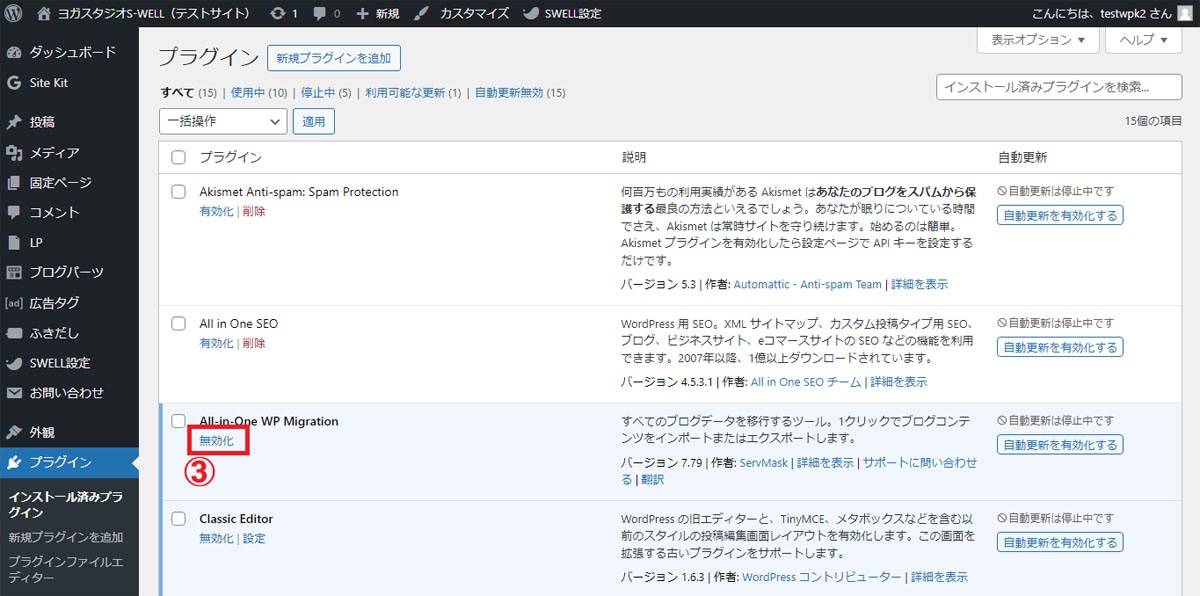
手順
① 管理画面
② プラグイン → 新規追加
③ 検索
④ インストール
⑤ 有効化
作業は数分で終わります。
よくあるミス
入れすぎる
サイトが重くなります。
放置する
セキュリティリスクが高まります。
重複する機能
不具合の原因になります。
必要最低限が最も効率的です。
プラグインは何個まで?
結論
5〜10個以内で十分です。
多ければ良いわけではありません。
CTA(ここで行動)
ここまで読めたなら、設定はあと数分で終わります。
ライティング
▼ 次はブログの土台を完成させましょう
※まだ開設していない方はこちらから
導入後にやるべきこと
確認
・正常に動作しているか
・エラーが出ていないか
問題なければそのまま進めてOKです。
次にやるべきこと
ここまでできたなら、準備は整っています。
やることはシンプルです。
記事を書くことです。
ここで止まる人が一番多いですが、
ここを越えた人だけが結果を出します。
最後に
最初の1記事はうまく書けなくて大丈夫です。
しかし、その1記事を書いた人だけが次に進めます。
その積み重ねが、数ヶ月後の結果につながります。


コメント